Một biểu đồ xuất sắc không chỉ dừng lại ở việc hiển thị số liệu chính xác mà còn phải truyền tải thông điệp một cách hiệu quả nhất. Tùy thuộc vào mục đích truyền thông, bạn có thể cần một biểu đồ phù hợp với tiêu chuẩn nghiêm ngặt của các tạp chí khoa học, một biểu đồ có màu sắc tương phản cao để người đọc dễ dàng phân biệt, hoặc đơn giản là một biểu đồ tối giản với tông màu xám cổ điển.
Hành trình thiết kế này thường bắt đầu từ việc vẽ một biểu đồ thô từ dữ liệu nghiên cứu, sau đó từng bước biến đổi diện mạo của nó để đạt được phong cách mong muốn. Stata cung cấp cho người dùng những công cụ vô cùng mạnh mẽ để thực hiện việc này một cách nhanh chóng và có hệ thống.
Khởi đầu với biểu đồ mặc định trong Stata
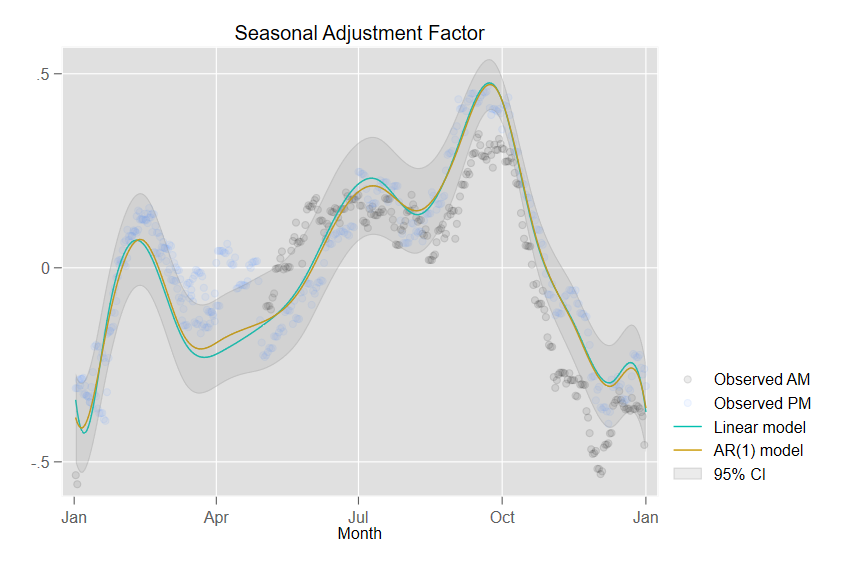
Để minh họa cho quá trình tùy biến, chúng ta sẽ bắt đầu với một biểu đồ kết hợp nhiều thành phần bao gồm biểu đồ phân tán của các điểm dữ liệu thực tế, đường xu hướng từ mô hình ước lượng và vùng biểu diễn khoảng tin cậy.
Mã nguồn dưới đây được sử dụng để tạo ra biểu đồ ban đầu:
1twoway scatter observed1 observed2 day, color(%8 %8)    || ///
2         line    ols ar1 day            ,                 || ///
3         rarea   ul ll day              , color(gray%20) ///
4         title(Seasonal Adjustment Factor)
Trong câu lệnh này, hầu hết các thiết lập đều tuân theo cấu hình mặc định của Stata. Điểm tùy biến duy nhất là việc điều chỉnh độ trong suốt của các điểm phân tán và vùng khoảng tin cậy bằng cách sử dụng các thông số tỷ lệ phần trăm trong tùy chọn màu sắc.
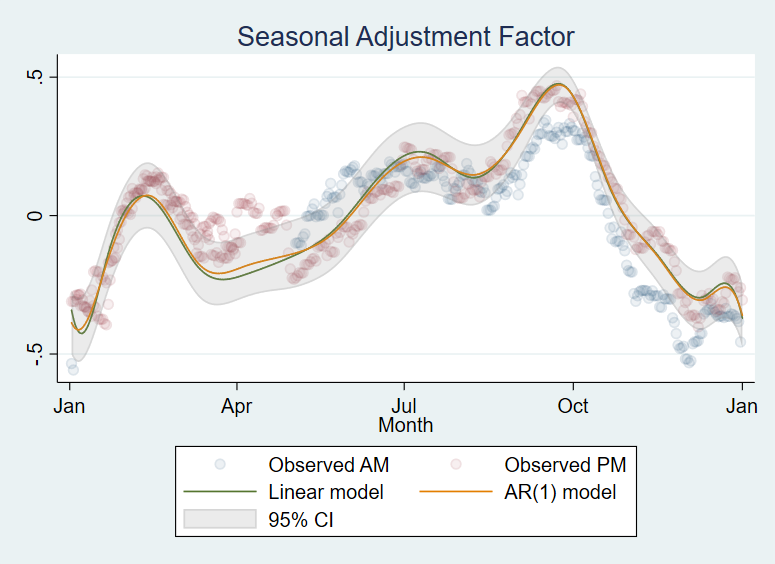
Biểu đồ tạo ra từ câu lệnh trên sẽ mang phong cách giao diện đặc trưng của phiên bản Stata mà bạn đang sử dụng. Tuy nhiên, chỉ với cùng một câu lệnh vẽ biểu đồ đó, bạn hoàn toàn có thể tạo ra những tác phẩm có diện mạo hoàn toàn khác biệt.
Khám phá sức mạnh của các lược đồ định dạng
Bí quyết tạo nên sự thay đổi kỳ diệu về mặt thị giác chính là các lược đồ định dạng, hay còn gọi là các scheme trong Stata. Bằng cách thay đổi lược đồ chủ đề, bạn có thể ngay lập tức chuyển đổi toàn bộ phông chữ, màu sắc, đường lưới và cách bố trí của biểu đồ mà không cần phải viết lại các câu lệnh vẽ hình phức tạp.
Để trải nghiệm các phong cách khác nhau, bạn có thể thử nghiệm chuỗi lệnh thiết lập lược đồ dưới đây:
1set scheme economist
2set scheme s1rcolor
3set scheme plottig
4set scheme plotplain
5set scheme uncluttered
6set scheme lean2
Sau mỗi lần thực hiện lệnh thiết lập một lược đồ mới, bạn chỉ cần chạy lại câu lệnh vẽ biểu đồ ban đầu để chiêm ngưỡng diện mạo mới của dữ liệu.
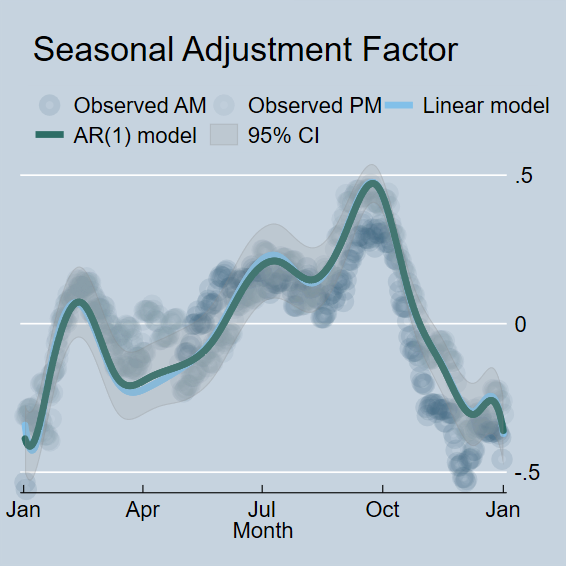
Lược đồ s2color là cấu hình mặc định được áp dụng ngay khi bạn cài đặt Stata. Đây chính là phong cách thiết kế tạo nên biểu đồ đầu tiên của chúng ta. Lệnh set scheme sẽ ghi đè lên cấu hình mặc định này để áp dụng một ngôn ngữ thiết kế hoàn toàn mới.
Stata tích hợp sẵn nhiều lược đồ chuyên nghiệp để người dùng lựa chọn. Trong đó, phong cách economist mô phỏng lại thiết kế biểu đồ đặc trưng của tạp chí kinh tế nổi tiếng cùng tên, mang lại cảm giác vô cùng học thuật và uy tín.
Làm phong phú thư viện thiết kế từ cộng đồng người dùng
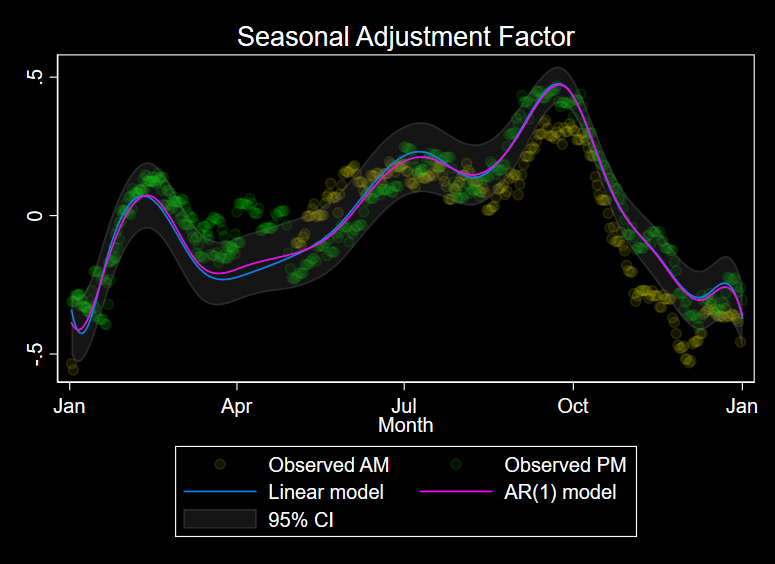
Các lược đồ có sẵn trong Stata mới chỉ là bước khởi đầu. Cộng đồng người dùng Stata trên toàn thế giới đã đóng góp rất nhiều phong cách thiết kế độc đáo và hiện đại.
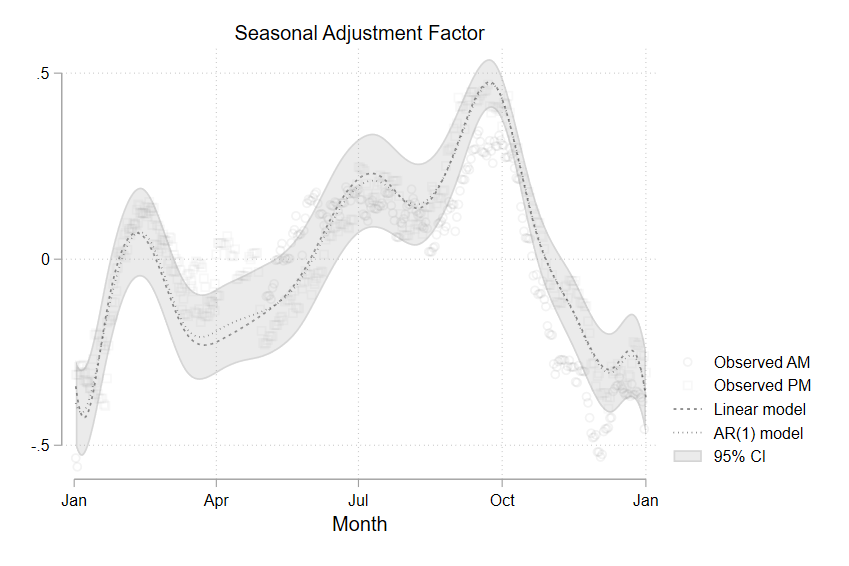
Ví dụ, hai lược đồ plotplain và plottig được phát triển bởi tác giả Daniel Bischof mang đến một luồng gió mới với tư duy tối giản hóa các đường lưới phụ, giúp người xem tập trung tối đa vào xu hướng của dữ liệu. Lược đồ uncluttered của tác giả Gray Kimbrough hay phong cách lean2 của Svend Juul cũng là những lựa chọn tuyệt vời cho những ai yêu thích sự tinh tế, lược bỏ những chi tiết rườm rà không cần thiết.
Nếu bạn yêu thích bất kỳ phong cách nào trong số các lựa chọn của cộng đồng, bạn chỉ cần tải xuống và cài đặt chúng vào hệ thống của mình trước khi vẽ biểu đồ. Trong trường hợp vẫn chưa tìm được giao diện ưng ý, bạn có thể thực hiện lệnh tìm kiếm trên hệ thống Stata để khám phá thêm hàng trăm lược đồ chia sẻ khác từ các nhà nghiên cứu trên toàn cầu.
Đối với những người dùng muốn kiểm soát hoàn toàn mỹ thuật của biểu đồ, việc tự xây dựng một lược đồ định dạng cá nhân là hoàn toàn khả thi. Bạn có thể tra cứu tài liệu hướng dẫn về các tệp tin cấu hình lược đồ ngay trong cửa sổ dòng lệnh để hiểu rõ cơ chế thiết lập thuộc tính hệ thống.
Tự động hóa thiết kế biểu đồ không cần viết mã
Nếu bạn không muốn mất thời gian làm việc với các dòng mã lệnh phức tạp để tùy biến biểu đồ, Stata cung cấp một giải pháp trực quan thông qua các thao tác kéo thả và nhấp chuột.
Quy trình bắt đầu bằng việc vẽ một biểu đồ cơ bản. Sau đó, bạn khởi động công cụ Graph Editor để tiến hành điều chỉnh trực tiếp các yếu tố như màu sắc, kích thước phông chữ hay định dạng đường viền. Để áp dụng những thay đổi này cho nhiều biểu đồ khác trong tương lai, bạn có thể sử dụng tính năng ghi lại thao tác bằng công cụ Graph Recorder thông qua biểu tượng nút ghi màu đỏ trên thanh menu.
Khi hoàn tất quá trình chỉnh sửa thủ công, bạn lưu bản ghi lại với một cái tên dễ nhớ. Trong các lần phân tích dữ liệu tiếp theo, khi vẽ một biểu đồ mới, bạn có thể dễ dàng tái áp dụng toàn bộ phong cách thiết kế đã lưu bằng cách sử dụng lệnh thực thi bản ghi.
1twoway scatter y x
2graph play recording1
Hoặc bạn cũng có thể tích hợp trực tiếp tùy chọn thực thi bản ghi ngay trong câu lệnh khởi tạo biểu đồ ban đầu:
1twoway scatter y x, play(recording1)Phương pháp này biến bản ghi thao tác của bạn thành một lược đồ giả lập, giúp chuẩn hóa hình ảnh đồng bộ cho toàn bộ dự án nghiên cứu của bạn mà không tốn nhiều công sức chỉnh sửa lặp đi lặp lại.
✨ Bí quyết của một nhà khoa học dữ liệu chuyên nghiệp không chỉ nằm ở việc tìm ra những phát hiện có giá trị từ mô hình, mà còn ở khả năng truyền tải phát hiện đó một cách tường minh và đẹp mắt. Việc làm chủ các lược đồ định dạng và công cụ ghi biểu đồ trong Stata chính là chìa khóa vàng giúp nâng tầm các bài báo cáo và ấn phẩm khoa học của bạn lên một tiêu chuẩn thẩm mỹ cao nhất.
Câu hỏi tư duy
Khi chuẩn bị biểu đồ cho một bài báo công bố quốc tế, bạn sẽ ưu tiên lựa chọn một lược đồ có sẵn hướng tới sự tối giản như plotplain hay tự xây dựng một bản ghi tùy biến bằng công cụ Graph Recorder để đồng bộ thương hiệu cá nhân? Hãy thử áp dụng cả hai cách tiếp cận này trên tập dữ liệu hiện tại của bạn và đánh giá sự khác biệt về mặt hiệu quả thị giác mà chúng mang lại.