Trong bài viết trước, chúng ta đã khám phá ba phương pháp cơ bản để thực thi mã Python trực tiếp trong Stata. Mặc dù các ví dụ ban đầu khá đơn giản, chúng đã tạo nền tảng vững chắc để bạn bắt đầu kết hợp hai công cụ này. Tuy nhiên, sức mạnh thực sự của Python lại đến từ hệ sinh thái hàng nghìn thư viện mã nguồn mở phong phú. Bài viết này sẽ hướng dẫn bạn chi tiết cách quản lý, tải xuống và cài đặt các thư viện Python để mở rộng tối đa khả năng xử lý dữ liệu trong Stata.
Kiểm tra cấu hình Python trong Stata
Trước khi tiến hành cài đặt các gói mở rộng, chúng ta cần xác nhận rằng Python đã được tích hợp chính xác vào hệ thống và Stata đã sẵn sàng làm việc với môi trường này. Từ cửa sổ lệnh của Stata, bạn hãy chạy lệnh kiểm tra cấu hình:
1python queryKết quả trả về sẽ cho biết trạng thái khởi tạo, phiên bản Python đang dùng, kiến trúc hệ điều hành và đường dẫn thư mục. Khi hệ thống xác nhận trạng thái đã sẵn sàng, chúng ta có thể chuyển sang bước cài đặt thư viện.
Cài đặt thư viện bằng công cụ pip
NumPy là thư viện cốt lõi dành cho tính toán khoa học trong Python. Rất nhiều thư viện phân tích nâng cao khác phụ thuộc vào các tính năng toán học của NumPy. Hãy kiểm tra xem NumPy đã có sẵn trên máy tính của bạn hay chưa bằng lệnh:
1python which numpyNếu màn hình báo lỗi không tìm thấy mô-đun, điều đó có nghĩa là thư viện này chưa được cài đặt. Để cài đặt mới, chúng ta cần mở cửa sổ dòng lệnh của hệ điều hành. Trong Stata, bạn chỉ cần gõ lệnh shell (hoặc dùng ký hiệu chấm cảm tương đương).
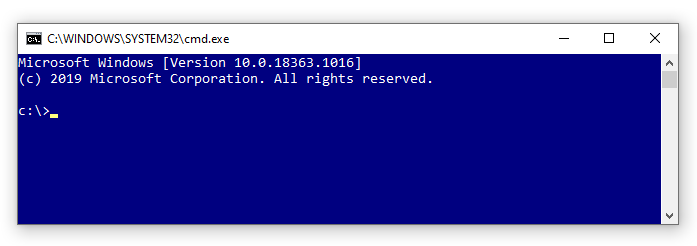
Cửa sổ dòng lệnh sẽ xuất hiện. Lúc này, chúng ta sẽ sử dụng trình quản lý gói pip. Để đảm bảo gói mới được cài đúng vào thư mục Python mà Stata đang liên kết, bạn nên kiểm tra phiên bản và đường dẫn của pip bằng lệnh:
1pip -V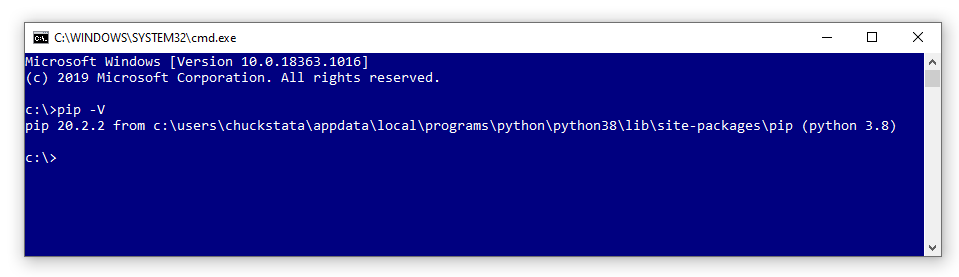
Hãy đối chiếu đường dẫn của pip với đường dẫn hiển thị ở bước kiểm tra hệ thống ban đầu. Khi hai đường dẫn khớp nhau hoàn toàn, bạn gõ lệnh sau để tải và cài đặt NumPy:
1pip install numpy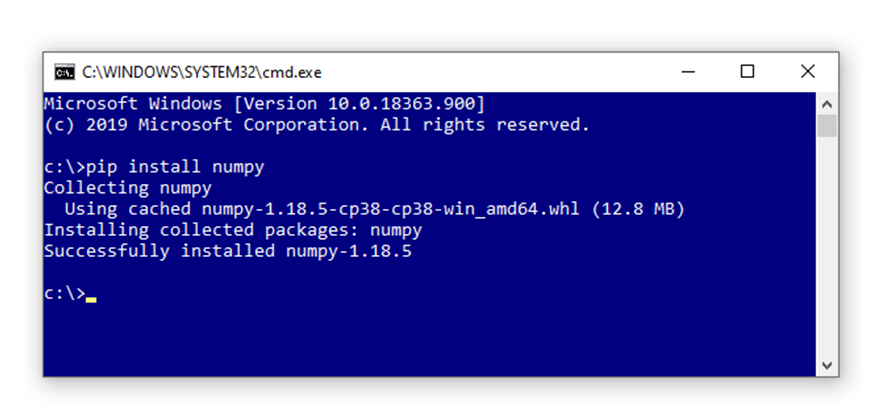
Khi quá trình cài đặt hoàn tất, bạn có thể quay lại giao diện Stata và chạy lại lệnh kiểm tra để xác nhận vị trí lưu trữ của NumPy:
1python which numpyCài đặt các thư viện phân tích dữ liệu quan trọng khác
Để phục vụ cho các bài phân tích chuyên sâu hơn trong tương lai, chúng ta sẽ tiến hành cài đặt thêm ba thư viện phổ biến khác:
Pandas: Thư viện chuyên dụng cho việc nhập, xuất, làm sạch và biến đổi dữ liệu bảng.
1pip install pandas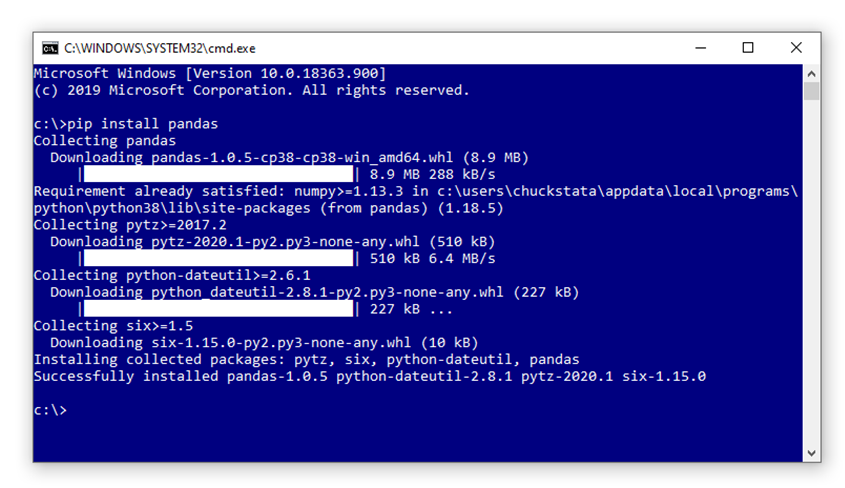
Matplotlib: Bộ công cụ toàn diện giúp khởi tạo các dạng biểu đồ tĩnh, biểu đồ động và đồ thị tương tác.
1pip install matplotlib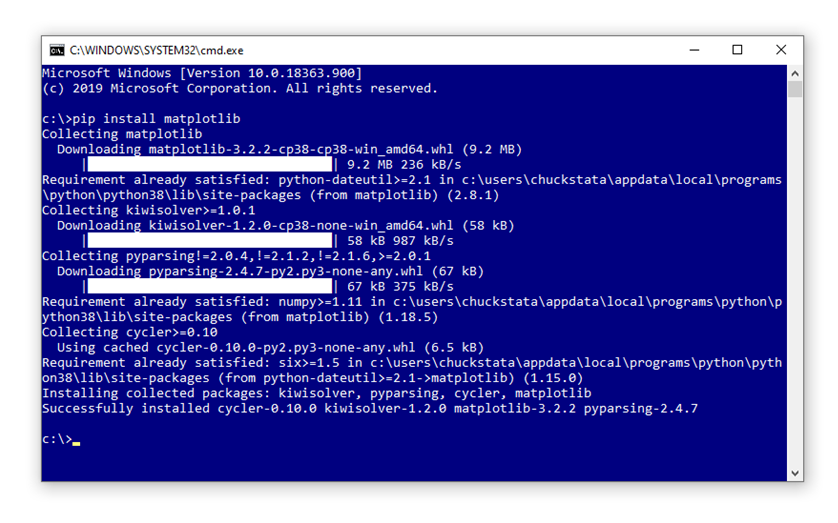
Scikit-learn: Thư viện tiêu chuẩn dành cho các bài toán học máy và xây dựng mô hình dự báo.
1pip install sklearnSau khi hoàn thành cài đặt, bạn hãy dùng các lệnh kiểm tra trong Stata để đảm bảo tất cả thư viện đã sẵn sàng hoạt động:
1python which pandas
2python which matplotlib
3python which sklearn
Nếu đường dẫn của từng thư viện hiển thị đầy đủ trên màn hình kết quả, bạn đã thiết lập thành công môi trường làm việc kết hợp giữa Stata và các công cụ mạnh mẽ nhất của Python.
✨ Luôn kiểm tra đường dẫn của pip trước khi cài đặt gói mới nếu máy tính của bạn cài đặt nhiều phiên bản Python khác nhau. Việc này đảm bảo thư viện mới sẽ nằm đúng trong môi trường mà Stata đang liên kết, tránh trường hợp cài đặt thành công nhưng Stata vẫn không nhận diện được.
Bài tập thực hành: Bạn hãy mở cửa sổ dòng lệnh từ Stata và tiến hành cài đặt thư viện Seaborn (thư viện hỗ trợ trực quan hóa dữ liệu thống kê nâng cao). Sau khi cài đặt xong, hãy viết lệnh trong Stata để xác nhận vị trí lưu trữ của thư viện này trên hệ thống.